
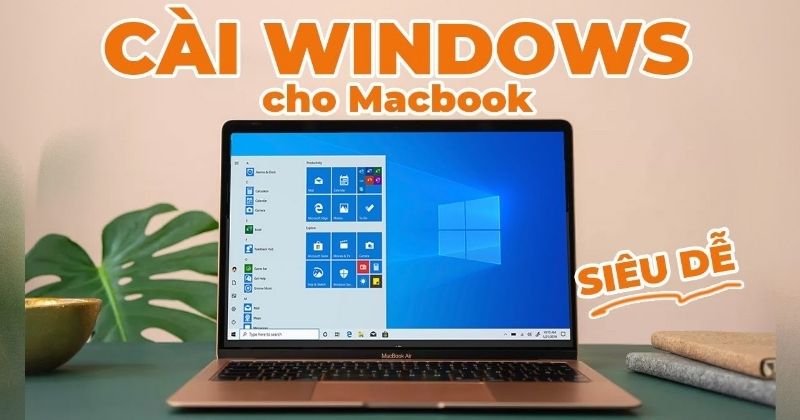
Sở hữu một chiếc máy tính cao cấp của nhà Táo mang lại trải nghiệm làm việc mượt mà và đẳng cấp thời thượng. Tuy nhiên, đôi khi yêu cầu công việc hoặc nhu cầu giải trí đòi hỏi bạn phải sử dụng hệ điều hành của Microsoft. Hãy trở về Tin học công nghệ để không bỏ lỡ những tin tức giải trí, xu hướng làm đẹp và công nghệ mới nhất.
Cách cài win cho macbook là giải pháp hoàn hảo dành cho những ai yêu thích thiết kế sang trọng của hệ sinh thái Apple nhưng vẫn cần môi trường Windows để xử lý công việc. Dù bạn cần chạy các phần mềm kế toán chuyên dụng, các công cụ kỹ thuật chỉ hỗ trợ Windows, hay đơn giản là muốn chiến các tựa game PC đỉnh cao, việc mang hệ điều hành của Microsoft lên máy Mac hiện nay đã trở nên dễ dàng hơn bao giờ hết. Bài viết này sẽ hướng dẫn bạn chi tiết từ A-Z cách thiết lập hệ điều hành song song tối ưu nhất cho cả hai dòng chip Intel và Apple Silicon (M1, M2, M3) mới nhất.
Vì Sao Cần Tìm Cách Cài Win Cho Macbook Và Sự Khác Biệt Giữa Các Dòng Chip?
Trước khi bắt tay vào thực hiện, bạn cần xác định chính xác chiếc máy Mac của mình đang chạy dòng vi xử lý nào. Kể từ năm 2020, Apple đã bắt đầu chuyển đổi từ chip Intel sang chip tự trồng Apple Silicon (kiến trúc ARM). Sự thay đổi này trực tiếp định hình phương pháp thiết lập hệ điều hành thứ hai trên thiết bị của bạn.
| Tiêu chí so sánh | Dòng Macbook chip Intel | Dòng Macbook chip Apple Silicon (M1, M2, M3) |
|---|---|---|
| Phương pháp tối ưu | Sử dụng công cụ Boot Camp (Tích hợp sẵn miễn phí). | Sử dụng phần mềm giả lập/máy ảo (Parallels Desktop, UTM). |
| Cơ chế hoạt động | Chạy độc lập, tận dụng 100% hiệu năng phần cứng thực tế. | Chạy song song như một ứng dụng ngay bên trong macOS. |
| Phiên bản Windows | Hỗ trợ tốt nhất Windows 10 (Hoặc Win 11 tùy cấu hình). | Bắt buộc sử dụng phiên bản Windows trên ARM (Windows on ARM). |
Lưu ý y tế cho thiết bị: Việc cài đặt hệ điều hành thứ hai yêu cầu máy trống tối thiểu 64GB dung lượng bộ nhớ (khuyến nghị 128GB) và bạn nên sao lưu (Backup) toàn bộ dữ liệu quan trọng qua Time Machine trước khi phân tách ổ đĩa để tránh rủi ro mất mát dữ liệu.

Hướng Dẫn Cách Cài Win Cho Macbook Chip Intel Bằng Boot Camp Tích Hợp Sẵn
Đối với các dòng máy đời cũ sử dụng vi xử lý Intel, Apple hỗ trợ một công cụ bản quyền vô cùng mạnh mẽ có tên là Boot Camp Assistant. Phương pháp này cho phép máy Mac khởi động trực tiếp vào Windows, biến chiếc Macbook thành một máy tính Windows thực thụ.
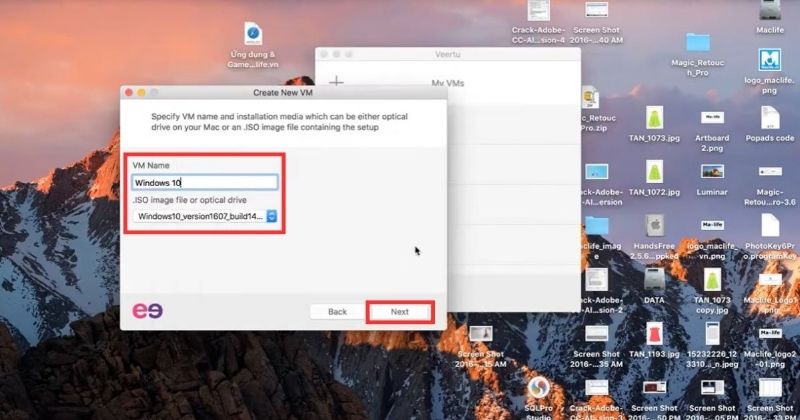
Bước 1: Chuẩn bị file ISO Windows gốc
Bạn truy cập vào trang chủ của Microsoft để tải về tệp tin hình ảnh đĩa (ISO file) của Windows 10. Hãy chọn phiên bản 64-bit để đảm bảo tính tương thích tối đa với phần cứng của Apple. Lưu tệp tin này trực tiếp vào thư mục Tải về (Downloads) trên máy Mac của bạn.
Bước 2: Khởi chạy Boot Camp Assistant và phân chia ổ đĩa
Mở ứng dụng Boot Camp Assistant bằng cách nhấn tổ hợp phím `Command + Space`, gõ tên công cụ và nhấn Enter. Nhấp “Continue”, phần mềm sẽ tự động tìm kiếm tệp ISO bạn vừa tải về. Tiếp theo, bạn dùng chuột kéo thanh phân chia dung lượng giữa macOS và Windows. Hãy đảm bảo dành cho Windows ít nhất 64GB dung lượng.
Bước 3: Tiến hành cài đặt Windows và cập nhật Driver
Nhấp vào nút “Install”, máy Mac sẽ tự động tải về các phần mềm hỗ trợ phần cứng (Drivers) và khởi động lại. Màn hình thiết lập Windows quen thuộc sẽ hiện ra. Bạn tiến hành chọn ngôn ngữ, nhập khóa kích hoạt (nếu có) và chọn phân vùng có tên “BOOTCAMP” để cài đặt. Sau khi quá trình hoàn tất, một bảng thông báo của Boot Camp sẽ xuất hiện trong giao diện Windows, bạn chỉ cần bấm “Next” để tự động cập nhật toàn bộ Driver âm thanh, bàn phím và Wi-Fi.
Cách Cài Win Cho Macbook M1, M2, M3 Bằng Phần Mềm Máy Ảo Parallels Desktop
Vì chip Apple Silicon (M1, M2, M3) dựa trên kiến trúc ARM, Apple đã khai tử công cụ Boot Camp trên các dòng máy mới. Để chạy Windows, giải pháp tối ưu, mượt mà và chuyên nghiệp nhất hiện nay là sử dụng phần mềm tạo máy ảo Parallels Desktop.
Bước 1: Tải và cài đặt ứng dụng Parallels Desktop
Bạn truy cập vào trang chủ của Parallels để tải về phiên bản mới nhất tương thích với hệ điều hành visionOS hoặc macOS Sequoia hiện tại. Tiến hành cài đặt tệp tin `.dmg` như các ứng dụng thông thường. Phần mềm này cho phép bạn dùng thử miễn phí trước khi quyết định mua bản quyền lâu dài.
Bước 2: Tự động tải và thiết lập Windows trên ARM
Điểm tuyệt vời của Parallels Desktop thế hệ mới là tính năng tự động hóa. Khi mở ứng dụng lên, hệ thống sẽ hiển thị một bảng thuật sĩ (Wizard) thông minh, nhận diện chip Apple Silicon và gợi ý tải xuống **Windows 11 trên ARM**. Bạn chỉ cần nhấp vào nút “Install Windows”, phần mềm sẽ tự động thực hiện quy trình tải xuống, thiết lập cấu hình mà không cần bạn phải thao tác thủ công bất kỳ bước phức tạp nào.
Bước 3: Trải nghiệm tính năng Coherence Mode độc độc đáo
Sau khi thiết lập xong, Windows 11 sẽ chạy mượt mà như một cửa sổ ứng dụng trên máy Mac. Bạn có thể kích hoạt chế độ **Coherence Mode**. Ở chế độ này, toàn bộ màn hình desktop của Windows sẽ biến mất, các phần mềm Windows (như Word, Excel của Microsoft hoặc các phần mềm kế toán) sẽ hiển thị và chạy độc lập ngay trên màn hình nền của macOS, cho phép bạn copy – paste dữ liệu qua lại giữa hai hệ điều hành một cách thần kỳ.
Xem thêm
Hướng Dẫn Chi Tiết Cách Cài 2 Zalo Trên iPhone Cùng Lúc Nhanh Chóng, An Toàn
Hướng Dẫn Cách Tải Mecha Chameleon Trên Điện Thoại (Android & iOS) Thành Công 100%
Những Lưu Ý Quan Trọng Khi Sử Dụng Windows Trên Máy Mac
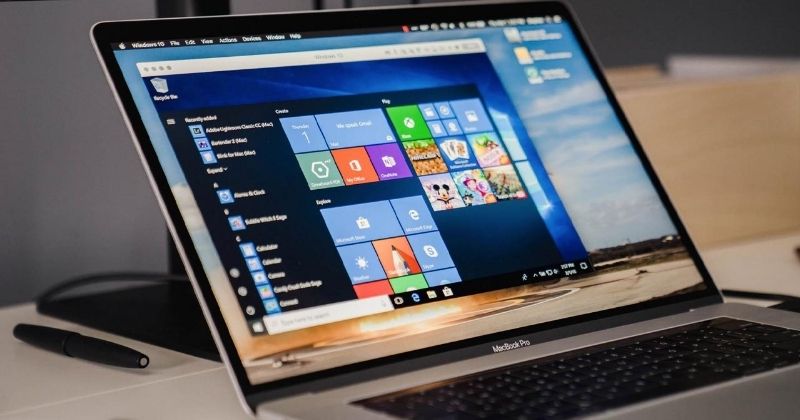
Việc vận hành song song hai hệ điều hành luôn đòi hỏi người dùng phải nắm rõ cách thức quản lý hệ thống để máy luôn hoạt động bền bỉ, tránh tình trạng quá nhiệt hoặc xung đột phần mềm.
- Cách chuyển đổi qua lại giữa hai hệ điều hành (Đối với máy Intel): Khi khởi động máy Mac, bạn hãy nhấn và giữ phím `Option (Alt)` trên bàn phím. Một menu lựa chọn ổ đĩa sẽ xuất hiện, cho phép bạn chọn vào biểu tượng ổ đĩa Macintosh HD (để vào macOS) hoặc ổ đĩa Windows.
- Quản lý tài nguyên hệ thống trên máy ảo: Đối với Parallels, bạn nên vào phần cài đặt (Configuration) để phân bổ lại lượng RAM và số nhân CPU hợp lý cho máy ảo. Khuyến nghị chỉ nên chia tối đa 50% tài nguyên hệ cứng cho Windows để đảm bảo macOS vẫn hoạt động trơn tru ở nền sau.
- Hạn chế phần mềm độc hại (Malware): Dù chạy trên phần cứng của Apple, hệ điều hành Windows vẫn có nguy cơ bị nhiễm virus như các máy tính PC thông thường. Hãy kích hoạt Windows Defender và hạn chế truy cập các trang web lậu để bảo vệ an toàn cho toàn bộ hệ thống.
Việc dung hợp sức mạnh phần cứng của Apple với sự linh hoạt của hệ điều hành Windows là một trải nghiệm công nghệ vô cùng đáng giá. Tùy thuộc vào dòng máy bạn đang sở hữu, hãy cân nhắc lựa chọn giữa sự độc lập của Boot Camp hoặc tính đa nhiệm linh hoạt của máy ảo để tìm ra cách cài win cho macbook.