
Trong thời đại số hóa, Zalo không chỉ đơn thuần là một ứng dụng nhắn tin trên điện thoại di động mà đã trở thành công cụ làm việc, giao tiếp nhóm và quản lý cộng đồng không thể thiếu. Đặc biệt đối với dân văn phòng và cộng đồng game thủ chuyên nghiệp, việc tải Zalo PC mang lại lợi thế vượt trội về tốc độ gõ phím, khả năng chia sẻ file dung lượng lớn và quản lý công việc (Zalo To-Do) hiệu quả.
Link tải Zalo PC mới nhất (Không quảng cáo)
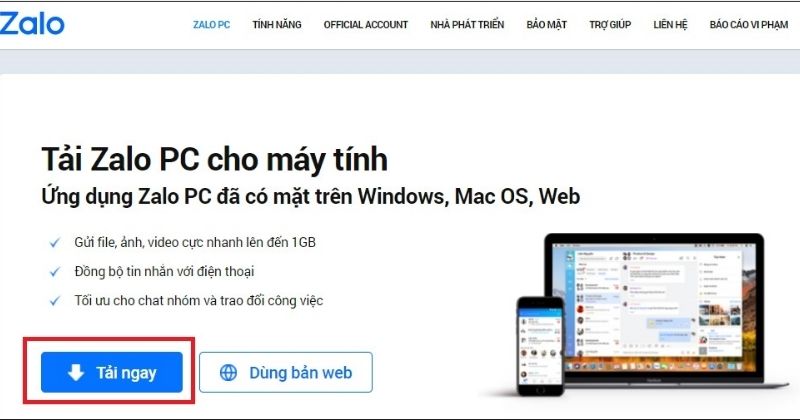
Để tối ưu thời gian cho bạn, dưới đây là thông số cấu hình và liên kết tải xuống trực tiếp phiên bản Zalo PC (Desktop) mới nhất năm 2026. File cài đặt hỗ trợ đầy đủ cho các nền tảng hệ điều hành phổ biến hiện nay.
| Thông số phần mềm | Chi tiết |
|---|---|
| Tên ứng dụng | Zalo PC (Zalo Desktop) |
| Phiên bản | V26.x.x (Bản cập nhật mới nhất 2026) |
| Dung lượng file | ~115 MB (Windows) / ~140 MB (macOS) |
| Nhà phát hành | VNG Corporation |
| Hệ điều hành hỗ trợ | Windows 7/8/10/11 (32-bit & 64-bit), macOS 10.12 trở lên |
| Trạng thái bảo mật | An toàn 100% (Đã quét bằng Kaspersky & VirusTotal) |
| Link tải trực tiếp (Windows) | [Download Zalo PC cho Windows] |
| Link tải trực tiếp (macOS) | [Download Zalo PC cho MacBook] |
Hướng dẫn 3 bước cài đặt Zalo PC cực nhanh trên máy tính
Việc cài đặt Zalo trên máy tính vô cùng đơn giản và diễn ra hoàn toàn tự động. Để đảm bảo không gặp lỗi trong quá trình khởi chạy, hãy thực hiện theo 3 bước chuẩn hóa sau đây:
- Bước 1: Tải file cài đặt về máy. Nhấp vào liên kết tải xuống tương ứng với hệ điều hành của bạn ở bảng trên. Lưu file `ZaloSetup.exe` (đối với Windows) hoặc `Zalo.dmg` (đối với Mac) vào thư mục dễ tìm như Downloads hoặc Desktop.
- Bước 2: Chạy trình cài đặt. Click đúp chuột vào file vừa tải về. Đối với Windows, hệ thống sẽ tự động giải nén và chạy thanh tiến trình cài đặt (thường chỉ mất từ 10 – 30 giây tùy tốc độ ổ cứng SSD/HDD của bạn). Đối với macOS, bạn chỉ cần kéo thả biểu tượng Zalo vào thư mục Applications.
- Bước 3: Cấp quyền tường lửa (Firewall). Trong lần khởi chạy đầu tiên, hệ điều hành Windows Defender hoặc Firewall có thể hiện bảng cảnh báo mạng (Windows Security Alert). Bạn hãy tích chọn vào cả hai ô “Private networks” và “Public networks”, sau đó nhấn “Allow access” để Zalo có thể nhận tin nhắn và nhận cuộc gọi Video Call mượt mà.
2 Cách đăng nhập và đồng bộ tin nhắn Zalo từ điện thoại sang PC

Vấn đề lớn nhất người dùng thường gặp khi cài đặt Zalo PC lần đầu là bị mất tin nhắn cũ. Để khắc phục điều này, bạn cần hiểu rõ cơ chế đồng bộ của nền tảng. Hãy cùng chúng tôi đi vào chi tiết 2 thủ thuật đơn giản dưới đây:
Cách 1: Đăng nhập bằng mã QR (Khuyên dùng, Nhanh nhất)
Đây là phương pháp bảo mật và tiện lợi nhất, không cần phải nhớ mật khẩu.
- Mở Zalo PC, trên màn hình đăng nhập chọn tab QUÉT MÃ QR.
- Mở ứng dụng Zalo trên điện thoại của bạn. Ở góc trên cùng bên phải màn hình (cạnh thanh tìm kiếm), bấm vào biểu tượng mã QR.
- Hướng camera điện thoại vào mã QR đang hiển thị trên màn hình máy tính.
- Điện thoại sẽ hiện thông báo xác nhận đăng nhập. Bấm “Đồng ý”. Ngay lập tức, trên Zalo PC sẽ hiện một hộp thoại hỏi bạn có muốn Đồng bộ tin nhắn hay không. Bắt buộc phải bấm “Đồng bộ ngay” để toàn bộ tin nhắn cũ được chuyển sang PC.
Cách 2: Đăng nhập bằng Số điện thoại và Mật khẩu
- Chọn tab SỐ ĐIỆN THOẠI trên Zalo PC.
- Nhập chính xác số điện thoại và mật khẩu tài khoản Zalo của bạn.
- Nhập mã xác thực (Captcha) nếu hệ thống yêu cầu.
- Để bảo mật, hệ thống sẽ yêu cầu bạn xác minh tài khoản bằng cách chọn 3 người bạn đã từng liên lạc gần đây. Hãy chọn đúng 3 avatar. Tương tự như cách 1, hãy nhớ bấm “Đồng bộ tin nhắn” ngay khi có thông báo hiện lên.
Tại sao Game thủ và dân Văn phòng nên dùng Zalo PC thay vì Zalo Web?
Nhiều người có thói quen sử dụng Zalo Web trực tiếp trên trình duyệt (Chrome, Cốc Cốc) để đỡ phải cài đặt. Tuy nhiên, phiên bản Zalo PC (phần mềm độc lập) mang lại sức mạnh vượt trội hơn hẳn, đặc biệt khi bạn cần quản lý team hoặc thường xuyên và video highlight chất lượng cao.
| Tính năng | Zalo PC (Phần mềm) | Zalo Web (Trình duyệt) |
|---|---|---|
| Gửi file dung lượng lớn | Hỗ trợ gửi file/thư mục lên đến 1GB cực nhanh. | Bị giới hạn dung lượng, gửi thư mục hay bị lỗi. |
| Gọi Video / Gọi thoại | Chất lượng Full HD, âm thanh rõ ràng, ổn định. Hỗ trợ chia sẻ màn hình (Screen Share). | Chất lượng phụ thuộc vào trình duyệt, hay bị vọng âm (Echo), không chia sẻ màn hình được. |
| Phím tắt chụp màn hình (Zalo Snap) | Có công cụ chụp màn hình chuyên nghiệp tích hợp sẵn, hỗ trợ vẽ, khoanh đỏ trực tiếp. | Rất hạn chế, phải dùng công cụ chụp ảnh bên ngoài. |
| Đồng bộ nền | Tin nhắn đến ngay lập tức dù bạn đang thu nhỏ ứng dụng xuống thanh Taskbar. | Phải giữ tab trình duyệt luôn mở, đôi khi bị trình duyệt tự động “ngủ đông” (sleep tab) làm lỡ tin nhắn. |
Đối với cộng đồng thể thao điện tử, việc sử dụng Zalo PC là cực kỳ cần thiết để lập nhóm Clan, chia sẻ các đường link trực tiếp hoặc bàn luận về theo thời gian thực mà không sợ bị trễ thông báo.
Khắc phục 3 lỗi thường gặp nhất khi dùng Zalo PC
Dù là một phần mềm và ứng dụng được tối ưu tốt, thỉnh thoảng người dùng vẫn gặp một số sự cố nhỏ. Dưới đây là cách khắc phục nhanh chóng:
1. Lỗi Zalo PC không đồng bộ được tin nhắn cũ
Đây là lỗi phổ biến nhất. Nguyên nhân do tính năng đồng bộ tự động bị tắt hoặc bạn lỡ bấm “Bỏ qua” lúc mới đăng nhập.
Cách sửa: Trên Zalo PC, bấm vào biểu tượng Cài đặt (Bánh răng cưa góc trái bên dưới) > Chọn Đồng bộ tin nhắn > Chọn Đồng bộ ngay. Ngay sau đó, mở điện thoại lên, hệ thống sẽ yêu cầu xác nhận, bạn bấm “Đồng bộ” trên điện thoại để dữ liệu được đẩy qua máy tính.
2. Lỗi không gõ được Tiếng Việt trên Zalo PC
Bạn vẫn gõ tiếng Việt bình thường trên Word, Chrome nhưng vào Zalo lại bị mất dấu? Lỗi này do xung đột quyền quản trị giữa Zalo và phần mềm gõ tiếng Việt (Unikey, EVKey).
Cách sửa: Thoát hoàn toàn Unikey (Click chuột phải vào biểu tượng chữ V dưới khay hệ thống > Kết thúc). Sau đó, tìm icon Unikey trên màn hình, click chuột phải chọn Run as Administrator (Chạy dưới quyền quản trị). Zalo của bạn sẽ gõ được tiếng Việt ngay lập tức.
3. Quên mật khẩu Zalo PC phải làm sao?
Nếu bạn đăng xuất và không thể vào lại vì quên mật khẩu, hãy dùng điện thoại đang đăng nhập sẵn Zalo để thiết lập lại.
Cách sửa: Trên điện thoại, vào Cài đặt > Tài khoản và bảo mật > Đổi mật khẩu. Nếu bạn không nhớ mật khẩu cũ, hãy bấm vào dòng “Quên mật khẩu”, Zalo sẽ gọi điện hoặc gửi mã OTP về số điện thoại đăng ký để bạn tạo lại mật khẩu mới.
Câu hỏi thường gặp (FAQ) – Chuyên gia giải đáp
1. Zalo PC có tốn nhiều RAM và CPU của máy tính không?
Zalo PC được lập trình tối ưu khá tốt cho nền tảng Windows. Khi chạy ngầm, nó chỉ chiếm khoảng 150MB – 300MB RAM, một con số rất nhỏ so với các trình duyệt như Chrome. Tuy nhiên, nếu bạn tham gia quá nhiều nhóm chat (Group) và nhận hàng ngàn ảnh/video mỗi ngày, dung lượng lưu trữ trên ổ cứng (Cache) sẽ tăng lên. Bạn nên dọn dẹp bộ nhớ đệm Zalo định kỳ mỗi tháng.
2. Có thể đăng nhập 2 tài khoản Zalo cùng lúc trên một máy tính không?
Có. Bạn không thể mở 2 phần mềm Zalo PC cùng lúc theo cách thông thường, nhưng bạn có thể “lách luật” bằng cách: Đăng nhập tài khoản thứ nhất trên ứng dụng Zalo PC, và đăng nhập tài khoản thứ hai trên nền tảng Zalo Web (thông qua trình duyệt Chrome hoặc Edge). Bằng cách này, bạn có thể chat song song 2 nick Zalo một cách dễ dàng.
3. Làm sao để ẩn tin nhắn nhạy cảm trên Zalo PC?
Zalo PC có tính năng “Trò chuyện ẩn”. Bạn chỉ cần click chuột phải vào cuộc trò chuyện muốn giấu, chọn Ẩn trò chuyện. Sau đó hệ thống sẽ yêu cầu bạn đặt mã PIN (4 số). Từ lúc này, cuộc trò chuyện đó sẽ biến mất khỏi danh sách. Để tìm lại, bạn phải nhập đúng mã PIN đó vào thanh tìm kiếm (Search bar) ở trên cùng của Zalo PC.
4. File tải về trên Zalo PC được lưu ở đâu?
Mặc định, Zalo PC sẽ lưu mọi hình ảnh, tài liệu bạn tải về tại thư mục `C:\Users\[Tên_Máy_Tính]\Documents\Zalo Received Files`. Bạn hoàn toàn có thể thay đổi đường dẫn này bằng cách vào Cài đặt > Tin nhắn > Thư mục lưu trữ > Chọn “Thay đổi” và trỏ sang ổ đĩa D hoặc E để tránh đầy ổ C.
Hy vọng qua bài viết này, bạn đã nắm rõ cách tải Zalo PC cũng như các thủ thuật tối ưu quá trình trải nghiệm phần mềm nhắn tin số 1 Việt Nam hiện nay. Đừng quên theo dõi Tin Học Công Nghệ để nhanh chóng cập nhật những thông tin, thủ thuật máy tính hữu ích nhất nhé!
>> Xem thêm các tin công nghệ hữu ích: Tải Telegram APK Bản Mới Nhất 2026 (Sạch 100%, Cài Đặt Nhanh)