
Trong kỷ nguyên làm việc từ xa và quản lý dữ liệu đám mây, Microsoft Office 365 (hiện được gọi là Microsoft 365) không còn là một bộ phần mềm xa lạ. Nó là hệ sinh thái công cụ toàn diện bao gồm Word, Excel, PowerPoint, Teams và 1TB dung lượng OneDrive, phục vụ đắc lực từ học sinh, sinh viên, nhân viên văn phòng cho đến các lập trình viên. Hiện nay, việc tìm kiếm nguồn tải Microsoft Office 365 an toàn, không dính mã độc đang trở thành mối quan tâm hàng đầu của người dùng khi thiết lập hệ thống máy tính mới.
Link tải Microsoft Office 365 an toàn 100% (Link Gốc)
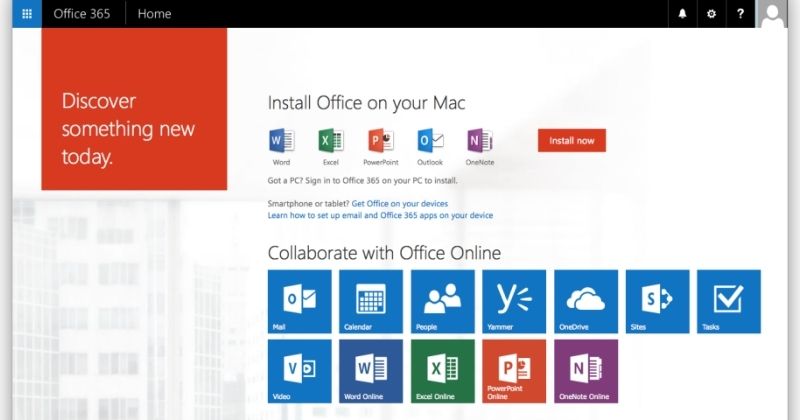
Để tối ưu hóa thời gian, chúng tôi cung cấp cả hai định dạng cài đặt: Online Installer (Dung lượng siêu nhẹ, yêu cầu mạng ổn định để tải data) và Offline Installer / ISO File (Dung lượng lớn, phù hợp cài đặt cho nhiều máy không cần Internet). Tất cả các file đều đã được quét qua Kaspersky Total Security và VirusTotal bảo đảm an toàn tuyệt đối.
| Thông số tệp tin | Chi tiết & Link tải xuống |
|---|---|
| Tên bộ phần mềm | Microsoft 365 Apps for Enterprise / Family / Personal |
| Phiên bản cập nhật | Version 2408 (Build Mới Nhất 2026) – 64-bit & 32-bit |
| Hệ điều hành hỗ trợ | Windows 10, Windows 11, macOS v12 (Monterey) trở lên |
| Dung lượng Online Installer | ~7.5 MB (Tải dữ liệu trong quá trình cài đặt) |
| Dung lượng Offline (ISO/IMG) | ~4.5 GB (Bao gồm đầy đủ ngôn ngữ, tích hợp sẵn công cụ) |
| Trạng thái bảo mật | Sạch 100% – Chữ ký số điện tử (Digital Signature) từ Microsoft Corporation |
| Link Tải cho Windows (Online) | [Download Office 365 Online Setup – .EXE] |
| Link Tải cho Windows (Offline) | [Download Office 365 Offline – .IMG] |
| Link Tải cho macOS | [Download Office 365 for Mac – .PKG] |
Cấu hình máy tính tối thiểu để cài Office 365 mượt mà
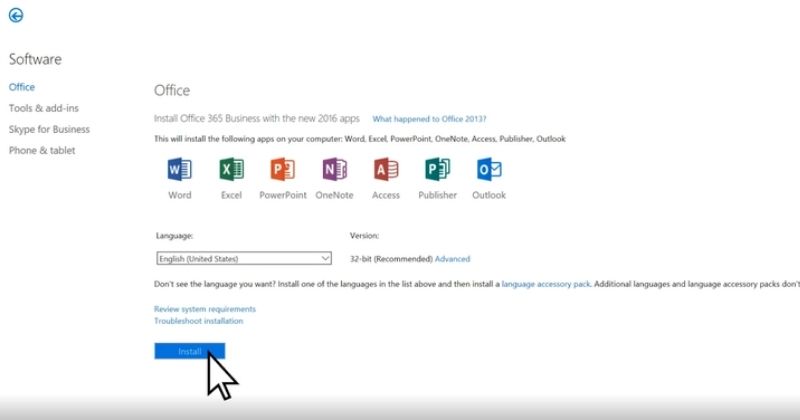
Office 365 là một phần mềm hoạt động mạnh mẽ với công nghệ AI (Copilot) được tích hợp sẵn. Do đó, thiết bị của bạn cần đáp ứng các thông số phần cứng cơ bản sau đây để tránh tình trạng giật, lag hoặc crash khi xử lý các bảng tính Excel nặng hoặc file PowerPoint nhiều hiệu ứng.
- Vi xử lý (CPU): Tốc độ tối thiểu 1.6 GHz, lõi kép (Dual-core). Khuyến nghị vi xử lý Intel Core i3 thế hệ 8 hoặc AMD Ryzen 3 trở lên. Với Mac, hỗ trợ hoàn hảo cho chip Apple Silicon (M1, M2, M3, M4) và Intel.
- Bộ nhớ trong (RAM): Tối thiểu 4GB (Khuyến nghị 8GB để dùng chung với Teams và lướt web).
- Dung lượng ổ cứng: Trống ít nhất 4 GB (Windows) và 10 GB (Mac) được định dạng HFS+ hoặc APFS. Khuyến nghị cài đặt trên ổ cứng SSD để đạt tốc độ khởi động nhanh nhất.
- Màn hình: Độ phân giải tối thiểu 1280 x 768 (Windows) hoặc 1280 x 800 (Mac).
- Trình duyệt & .NET: Khuyến nghị dùng Microsoft Edge, Chrome hoặc Safari. Hệ thống phải cài đặt sẵn .NET 3.5 hoặc 4.6 trở lên.
Hướng dẫn 3 bước cài đặt Office 365 cực nhanh
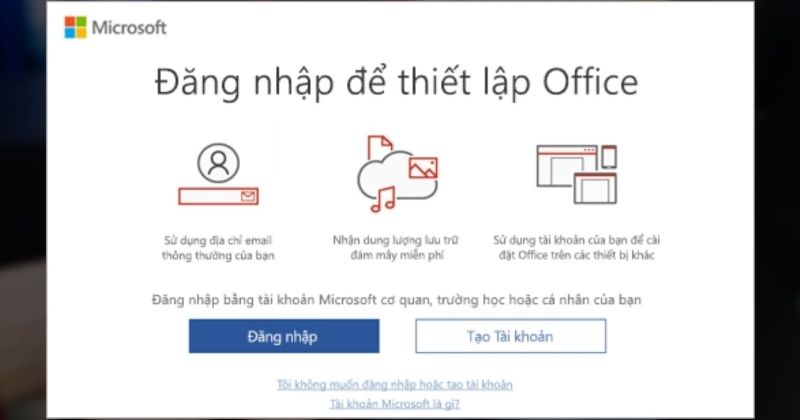
Việc tự cài đặt phần mềm này tại nhà không hề phức tạp. Nếu bạn thường xuyên theo dõi các thủ thuật phần mềm máy tính, bạn sẽ thấy quy trình diễn ra hoàn toàn tự động. Dưới đây là hướng dẫn áp dụng cho phiên bản Windows (Sử dụng tệp tin Image dạng .IMG hoặc .ISO):
- Bước 1: Tải và Mount (Gắn) ổ đĩa ảo. Sau khi tải tệp tin Offline Installer (.img) từ bảng trên, bạn không cần dùng phần mềm giải nén. Trên Windows 10/11, chỉ cần click chuột phải vào file, chọn Mount. Hệ thống sẽ tạo ra một ổ đĩa ảo chứa các tệp tin cài đặt.
- Bước 2: Khởi chạy Setup. Truy cập vào ổ đĩa ảo vừa tạo. Tìm tệp tin có tên
Setup.exe. Click chuột phải, chọn Run as Administrator (Chạy với quyền Quản trị viên). Bảng thông báo User Account Control hiện lên, chọn “Yes”. - Bước 3: Chờ hệ thống tự động bung file. Màn hình cài đặt màu đỏ cam đặc trưng của Microsoft sẽ hiện lên. Quá trình này diễn ra tự động dưới nền. Khi thanh tiến trình hoàn tất 100%, thông báo “You’re all set! Office is installed now” sẽ xuất hiện. Bấm Close để kết thúc.
*Lưu ý cho máy Mac: Bạn chỉ cần nháy đúp vào tệp tin .pkg đã tải về và làm theo hướng dẫn hiển thị trên màn hình. Hệ thống sẽ yêu cầu nhập mật khẩu vân tay (Touch ID) hoặc mật khẩu đăng nhập máy để cấp quyền.
Làm thế nào để kích hoạt (Active) bản quyền Office 365?
Office 365 hoạt động dựa trên cơ chế thuê bao (Subscription). Tức là bạn cần đăng nhập bằng một tài khoản Microsoft (Email) đã được gắn giấy phép bản quyền, chứ không sử dụng các dãy mã Product Key nhập tay như các phiên bản Office cũ.
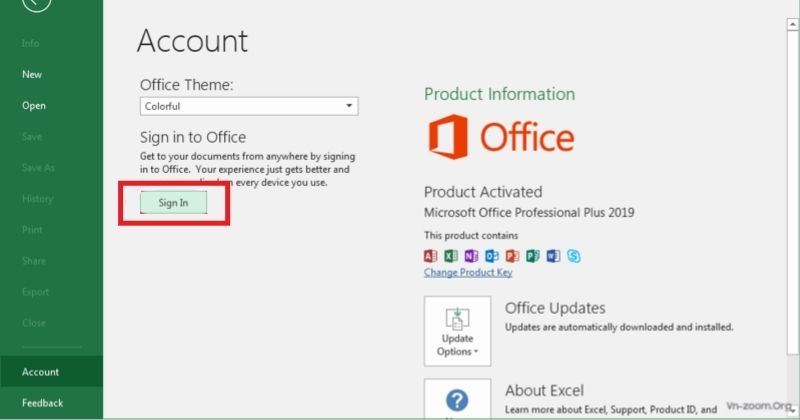
Cách 1: Sử dụng tài khoản Giáo dục (Student/Education Account) – Miễn phí
Nếu bạn là học sinh, sinh viên tại các trường có liên kết với Microsoft, bạn sẽ được cấp một email dạng @ten-truong.edu.vn. Giấy phép A1, A3 hoặc A5 của trường đi kèm quyền sử dụng toàn bộ phần mềm Office 365 Desktop hoàn toàn miễn phí.
- Mở bất kỳ ứng dụng nào (Ví dụ: Word).
- Chọn “Sign In” (Đăng nhập). Nhập địa chỉ email trường học cấp và mật khẩu.
- Tick chọn ô “Allow my organization to manage my device” và bấm OK. Phần mềm của bạn sẽ được kích hoạt.
Cách 2: Sử dụng tài khoản cá nhân đã mua gói Family / Personal
Nếu bạn đã mua bản quyền, chỉ cần đăng nhập tài khoản Microsoft cá nhân (đuôi @outlook.com, @hotmail.com) đã dùng để thanh toán. Đối với gói Family, bạn có thể chia sẻ đặc quyền cho 5 người khác để mỗi người đều có 1TB OneDrive riêng biệt.
Phân biệt nhanh: Nên tải Office 365 hay Office 2021 Professional Plus?
Rất nhiều người dùng cảm thấy hoang mang không biết nên chọn bản Office 365 đám mây hay các bản đóng gói Vĩnh viễn. Dưới đây là sự khác biệt cốt lõi được Tin Học Công Nghệ phân tích:
| Tiêu chí so sánh | Microsoft Office 365 (Microsoft 365) | Office 2021 Professional Plus |
|---|---|---|
| Mô hình thanh toán | Trả phí theo tháng hoặc năm (Thuê bao). | Mua một lần, dùng vĩnh viễn cho 1 máy. |
| Cập nhật tính năng | Luôn nhận các tính năng mới nhất (AI Copilot, hàm mới). | Chỉ nhận bản vá lỗi bảo mật, không có tính năng mới. |
| Lưu trữ đám mây (Cloud) | Cung cấp sẵn 1 TB dung lượng OneDrive. | Không có (Chỉ có 5GB miễn phí cơ bản). |
| Số lượng thiết bị | Dùng đồng thời trên tối đa 5 thiết bị (PC, Mac, Mobile). | Chỉ sử dụng cố định trên 1 máy tính Windows/Mac. |
Các lỗi thường gặp khi cài Office 365 và cách sửa dứt điểm
Trong quá trình cách cài đặt phần mềm, quá trình bung file có thể bị gián đoạn do môi trường Windows. Để bạn không mất thời gian, chúng tôi đã tổng hợp các mã lỗi kinh điển nhất:
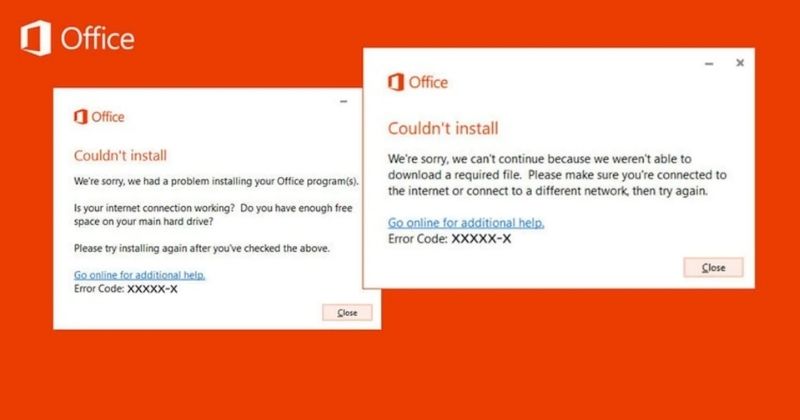
1. Lỗi kẹt thanh tiến trình ở mức 2% hoặc 51% (Error 30125-1011)
Lỗi này xảy ra do bộ cài đặt trực tuyến không thể tải dữ liệu từ máy chủ. Nguyên nhân 99% đến từ phần mềm diệt virus hoặc Firewall đang chặn kết nối.
Cách khắc phục: Tạm tắt phần mềm diệt virus trong 15 phút. Khởi động lại máy tính, chạy lại file cài đặt bằng quyền Administrator. Nếu không được, hãy chuyển sang tải file Offline Installer (.IMG).
2. Lỗi xung đột phiên bản cũ (Error Code 30015-11)
Lỗi xảy ra khi trong máy vẫn còn tàn dư của phiên bản Office cũ chưa gỡ sạch.
Cách khắc phục: Không gỡ bằng Control Panel. Hãy tải công cụ “Microsoft Support and Recovery Assistant” (SaRA tool) từ trang chủ Microsoft để quét và xóa sạch các file rác cứng đầu, sau đó cài lại bình thường.
Câu hỏi thường gặp (FAQ) – Chuyên gia giải đáp
Office 365 có dùng được khi không có kết nối Internet không?
Hoàn toàn CÓ. Các ứng dụng Word, Excel cài trực tiếp vào máy tính giúp bạn làm việc ngoại tuyến bình thường. Bạn chỉ cần kết nối Internet ít nhất 31 ngày một lần để hệ thống xác minh bản quyền (License Check).
Cài đặt Office 365 có làm mất dữ liệu của phiên bản Office cũ không?
KHÔNG. Việc cài đặt không làm mất file tài liệu .docx, .xlsx của bạn. Tuy nhiên, hệ thống thường sẽ yêu cầu gỡ bỏ phần mềm Office cũ để tránh xung đột hệ thống. Để biết thêm thông tin, bạn có thể xem hướng dẫn tại đây.
Tại sao tải file ISO/IMG về lại bị báo lỗi Corrupted?
Do quá trình tải xuống bị rớt mạng khiến file bị thiếu hụt dung lượng. Bạn nên xóa file lỗi, sử dụng phần mềm tăng tốc độ tải (như IDM) và ưu tiên dùng mạng dây (LAN) thay vì Wi-Fi để tải file lớn.
Hy vọng hướng dẫn trên sẽ giúp bạn dễ dàng làm chủ bộ công cụ văn phòng mạnh mẽ nhất thế giới. Đừng quên truy cập https://tinhoccongnghe.com/ thường xuyên để cập nhật thêm các mẹo tối ưu hiệu suất công việc và các tin tức công nghệ mới nhất nhé!
>> Khám phá thêm ngay: Tải Zalo PC (Windows/Mac) Bản Chuẩn 2026: Cài Đặt & Đồng Bộ Nhanh